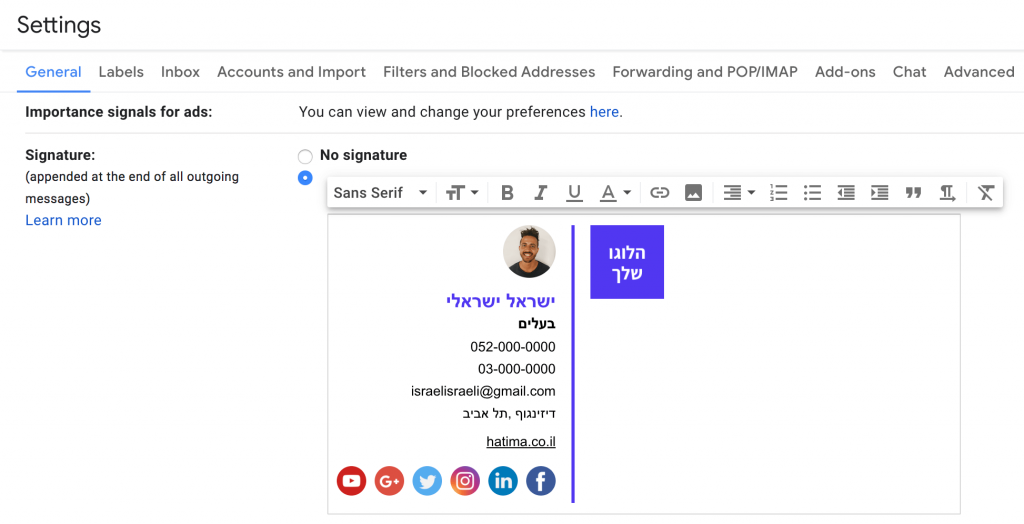
אחרי שיצרתם חתימה ממותגת למייל בדף יצירת חתימה למייל, כל מה שנשאר הוא להטמיע אותה במייל.
העתיקו את החתימה ובחרו את תוכנת המייל שלכם מהרשימה כאן למטה ועקבו אחר ההוראות.
2. איך אני מוסיף את החתימה החדשה שלי לאווטלוק(Outlook)?
צרו חתימה למייל באמצעות עורך Hatima
לחצו על קבל חתימה.
פתחו את Outlook וצורו הודעה חדשה.
עבורו ל לשונית הודעות ולחצו על חתימהחתימות.
לחצו חדש ובחרו שם לחתימה.
לחצו על אייקון כדי להוסיף חתימה חדשה.
Mac: הדביקו את החתימה (Ctrl+V or Command+V) לתוך 'אזור החתימה', לחצו על הלוח שצץ ובחרו באפשרות שמור עיצוב מקור אפשרות הדבקה ולחצו על אישור .Windows: לחצו לחיצה ימנית על ערוך חתימה ובחרו באפשרות שמור עיצוב מקור והדבק אישור .
3. איך אני מוסיף את החתימה החדשה שלי לApple Mail?
צרו חתימה למייל באמצעות עורך Hatima
לחצו על העתק חתימה.
ב- Apple Mail לחצו על העדפות פקודת Mac (או בחר דואר העדפות חתימות).
בחרו Google כדי להוסיף את החתימה לכל החשבונות או לבחור חשבון ספציפי.
לחצו על כדי להוסיף חתימה חדשה ולתת לה שם.
בטלו את הסימון בתיבה 'התאם תמיד את גופן ברירת המחדל של'.
הדביקו את החתימה שלך לתוך ערוך תיבת חתימה (Ctrl + V או Command + V) . חשוב:
בעת הדבקת החתימה, היא עשויה להיראות כמו תמונה ריקה עם טקסט שגוי. זה בסדר. כתבו מייל חדש כדי לראות את החתימה החדשה.השתמשו בדפדפן Chrome או Mozilla בעת לחיצה על הלחצן 'העתק ללוח' כדי לשמור על עיצוב נכון.
לחצו על האימייל שלכם והדביקו את החתימה (Ctrl + V או Command + V) לתוך אזור החתימה. חשוב: השתמשו בדפדפן Chrome או Mozilla בעת לחיצה על הלחצן 'העתק ללוח' כדי לשמור על עיצוב נכון.
אתר חתימה הוקם על מנת לאפשר לכם יצירת חתימה אישית או עסקית במהירות, בקלות ובאופן מקוון ישירות למייל. השירות מיועד לאנשים פרטיים אשר מעוניינים בחתימה ייחודית אשר תצורף לכל תכתובת מייל וכן לאנשי הסקטור העסקי אשר מעוניינים בחתימה אטרקטיבית וממתגת אשר תשרת אותם להיכרות ראשונית עם הלקוח, מיתוג החברה וככרטיס ביקור אישי.
חתימה במייל היא דרך חשובה להוסיף במהירות מגע אישי בסוף כל מייל שאתם שולחים. אבל, סוגים שונים של הודעות צריכות חתימות שונות. ב10.03.2020 גוגל יצאה בהודעה שהיא מאפשרת
כדי ליצור חתימה למייל פשוט כנסו לעמוד יצירת חתימה למייל, מלאו את הפרטים שלכם, העלו לוגו ותמונת פרופיל והעתיקו למייל. רוצים לשתף את החתימה עם שאר החברים לעבודה?
מעוניינים ליצור חתימה מותאמת אישית למייל שלכם?
בפחות מ-60 שניות - הכניסו את הפרטים שלכם, של העסק, הוסיפו לוגו והעתיקו למייל